

訂單通訊提供商家與顧客間一個有效溝通訂單相關問題的管道
此篇文章分成四項說明:
一、商家端如何使用訂單通訊
二、顧客端如何使用訂單通訊
三、訂單訊息通知設定
四、常見問題
1. 單筆處理:
1-1. 未讀訊息顯示:
「訂單管理 > 訂單列表」
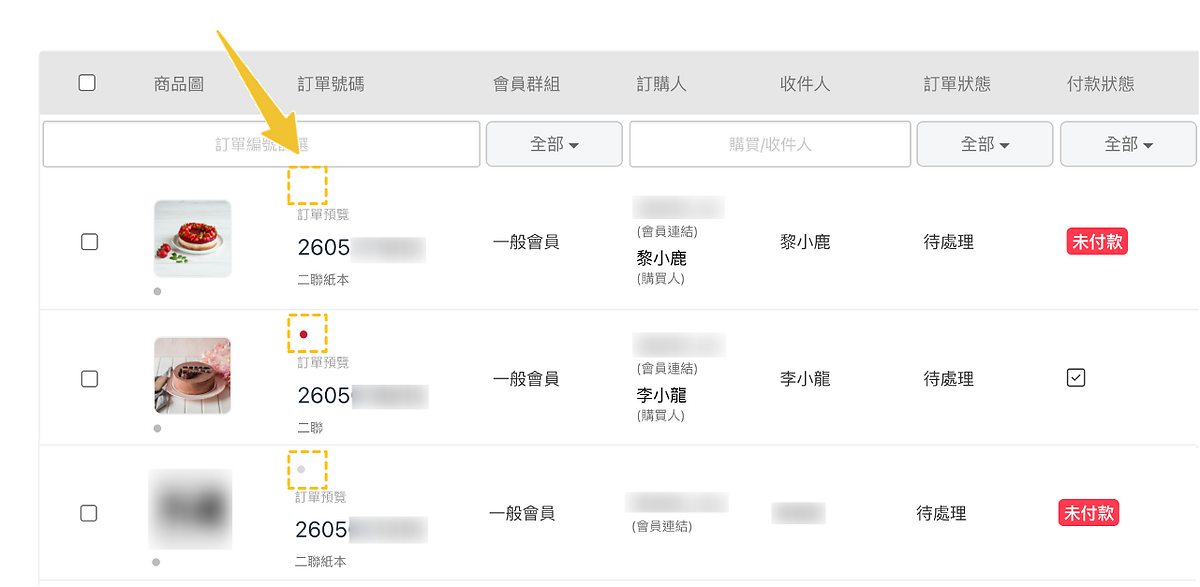
・空白:沒有訂單通訊
・紅點:有訂單通訊,且商家未讀
・灰點:有訂單通訊,且商家已讀
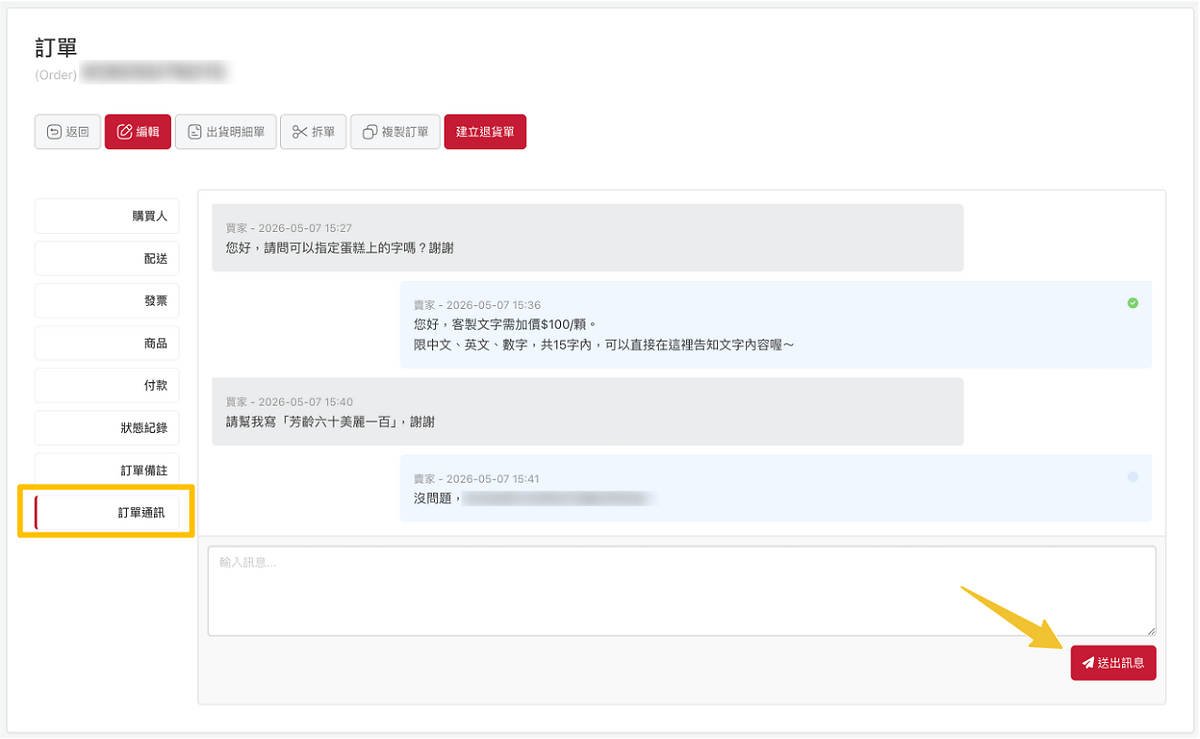
1-2. 訊息回覆:
「訂單細節(或點擊訂單編號) > 訂單通訊」,編輯文字訊息後,右下角「送出訊息」
2. 統一管理:
「訂單管理 > 訂單通訊」
2-1. 未讀訊息顯示
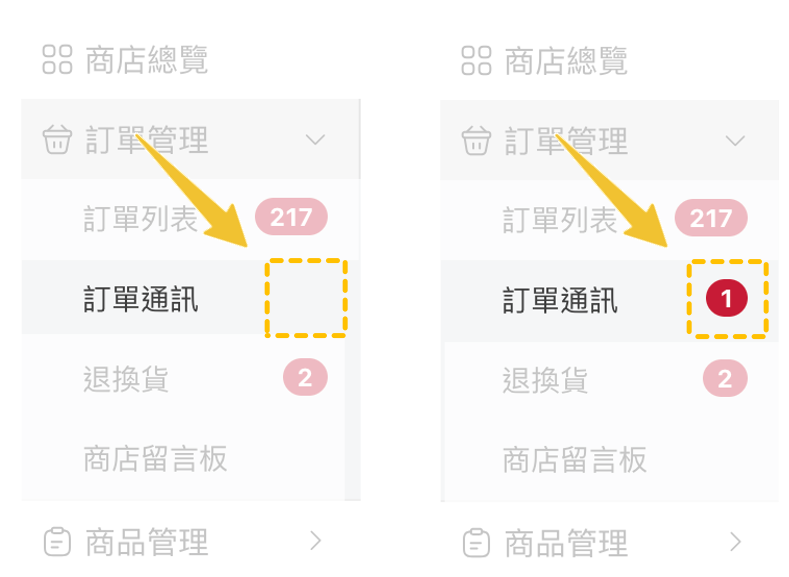
・空白:沒有訂單通訊
・紅點:有訂單通訊未讀,數字以「訂單數」為單位,非訊息數
2-2. 功能介紹
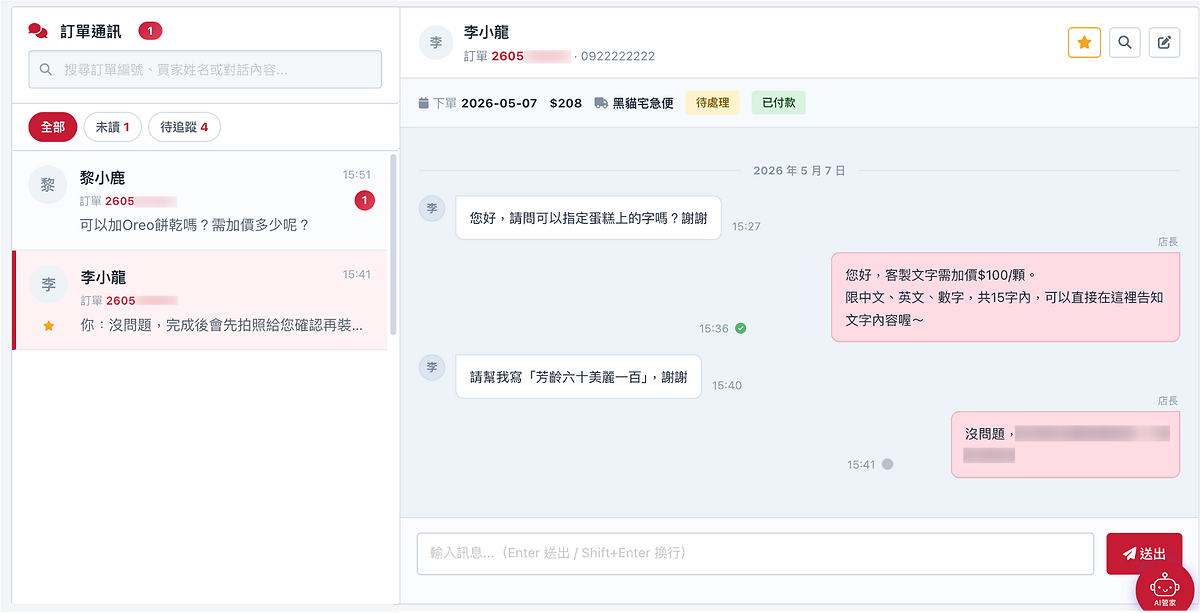
【左側選單】
・搜尋欄:輸入訂單編號、買家姓名、或對話關鍵字查找對話紀錄
・篩選器:提供「全部」、「未讀」、「待追蹤」快速篩選
・顧客姓名顯示:為「購買人姓名」(非會員或收件人姓名)
・訂單編號:僅顯示、不可點擊。若相同訂購人有多筆訂單通訊,可依此辨識
・待追蹤:有標記待追蹤的對話,將於頭像下方標記星星符號,方便快速判斷仍有待處理事項
・訊息未讀紅點:數字以「訂單數」為單位,非訊息數
【對話框內容】
・訂購人姓名:若顧客有登入會員,可點擊會員名稱前往會員列表
・訂單編號:可點擊前往該筆訂單詳情
・訂購人手機:僅顯示、不可點擊。為「購買人姓名」(非會員或收件人姓名)
・待追蹤標記:點擊標記、以星號顯示,完成追蹤後再次點擊即可解除
・對話搜尋:搜尋範圍為當前開啟對話的歷史紀錄
・編輯訂單、訂單時間、訂單金額、配送方式、訂單狀態、付款狀態:僅顯示訂單資訊以減少反覆查找,不可點擊
・回覆人標記:以回覆者管理員帳號的「聯絡人名稱」顯示,可辨識由哪位管理者回覆。只有商家端顯示、不會顯示於顧客端
・已讀 / 未讀標記:灰色代表顧客未讀,綠色打勾代表顧客已讀
3. 訊息發送須知
・僅支援文字,無法上傳圖片或檔案
・訊息框輸入文字後,點擊「送出訊息」發送對話。按 Enter 會跳下一行,不用擔心會直接發送
・訊息發出後無收回功能,請人員確認內容無誤後再送出,以免造成溝通誤會
「會員中心 > 訂購紀錄 > 訂單細節」
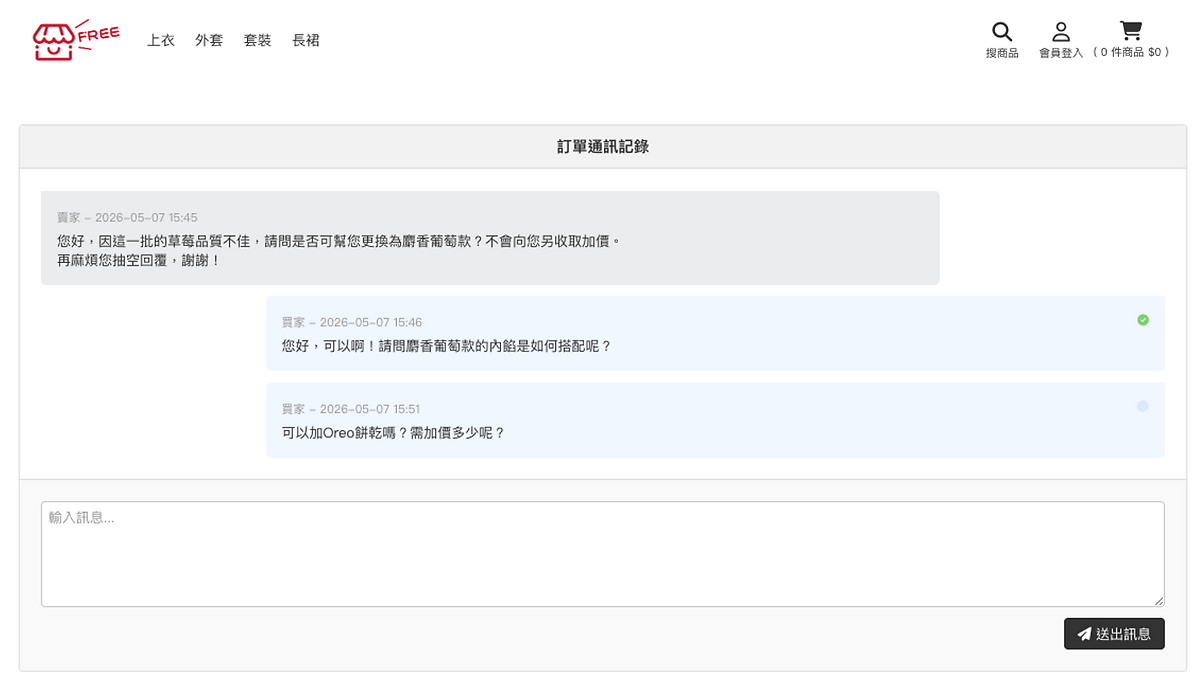
1. 雙方訊息皆有訊息發送時間
2. 顧客發送後的訊息右上方將有商家「已讀」提示,灰色代表未讀,綠色打勾代表已讀
三、訂單訊息通知設定
為確保不會漏掉重要的訂單訊息,商家可以設定當有訊息時額外發送 Email 通知
「商店設定 > 通知 > 訂單的通知訊息」
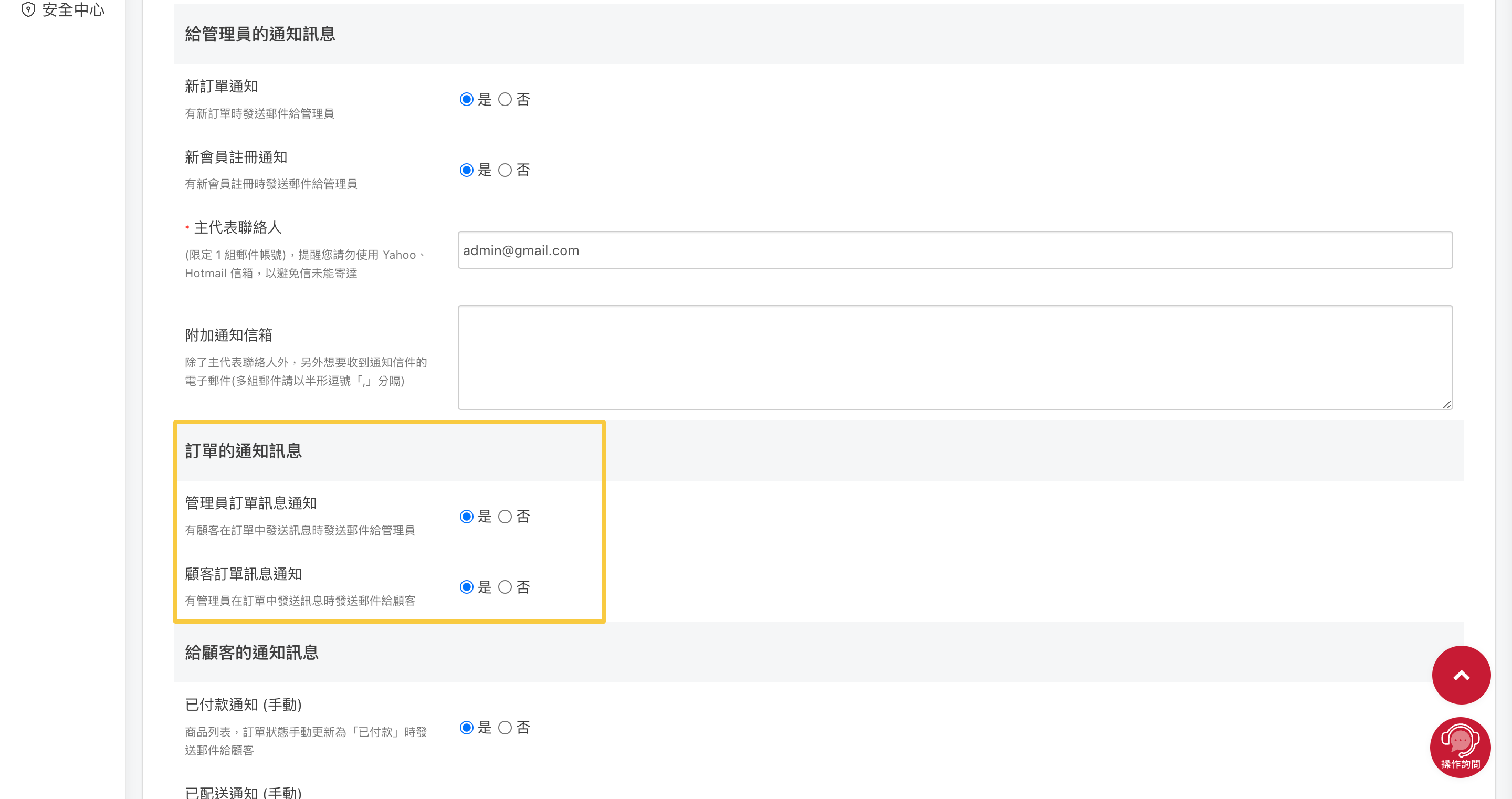
1. 管理員訂單訊息通知:當顧客發送訊息時,發送通知給商家
*商家收信 Email 為上方「主代表聯絡人」
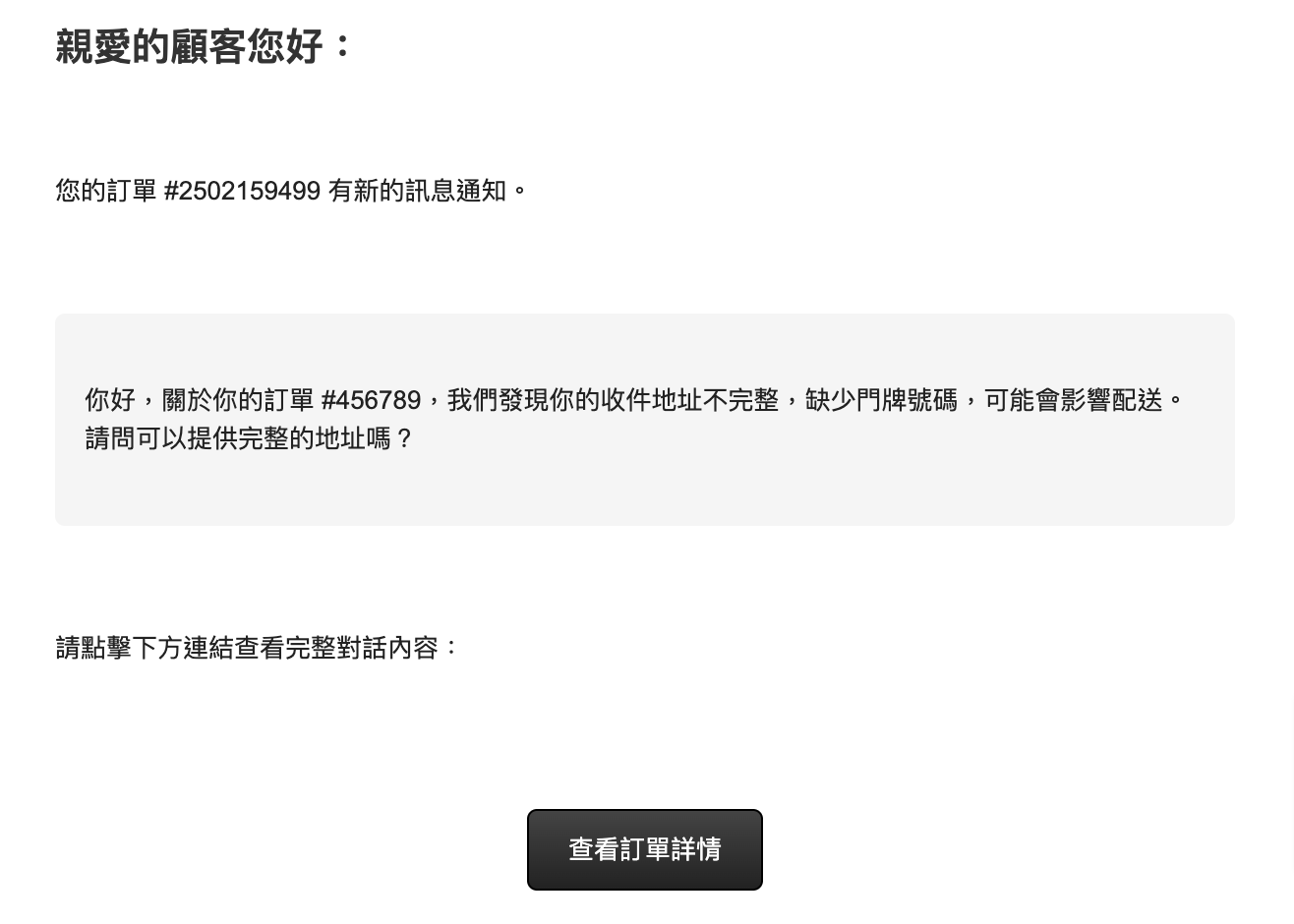
2. 顧客訂單訊息通知:當商家發送訊息時,發送通知給顧客
*顧客收信 Email 為訂單購買人Email
通知訊息示意圖
1. 我在訂單通訊搜尋訂單編號,要怎麼傳訊息給顧客?
> 由顧客發起的對話才會直接同步至「訂單通訊」列表,若商家要主動向顧客聯繫,請先從單一訂單發送訊息開啟對話,後續即可在「訂單通訊」列表管理。