

透過 FreeStore 拖曳編輯器,商家不需要技術背景就能輕鬆設計頁面
除了模板套用外,透過文字、圖片、影片、商品 等元件讓你快速建立獨一無二的品牌網站。
此篇文章分成以下說明:
・編輯器總覽
。模板套用
。主編輯區塊
。裝置切換瀏覽
。復原/儲存/清除
・編輯元件介紹 * 部分元件為 PRO方案專屬,訂閱 PRO 方案即可解鎖使用 👉 什麼是 PRO 方案?
。商品導購
。內容呈現
。排版佈局
。社群與輔助
・常見問題
一、編輯器總覽
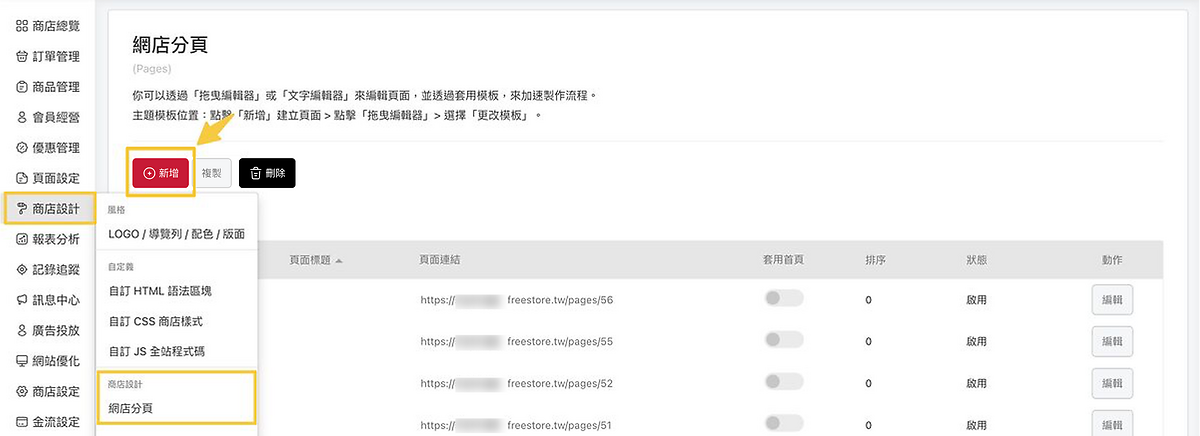
「頁面設定/商店設計 > 網店分頁」點擊「新增」,選擇「拖曳編輯器」開啟頁面設計。
・拖曳編輯器:採用拖拉元件設計頁面
・文字編輯器:提供純文字編輯空間,輸入內容後系統自動轉換為 HTML 格式

模板套用
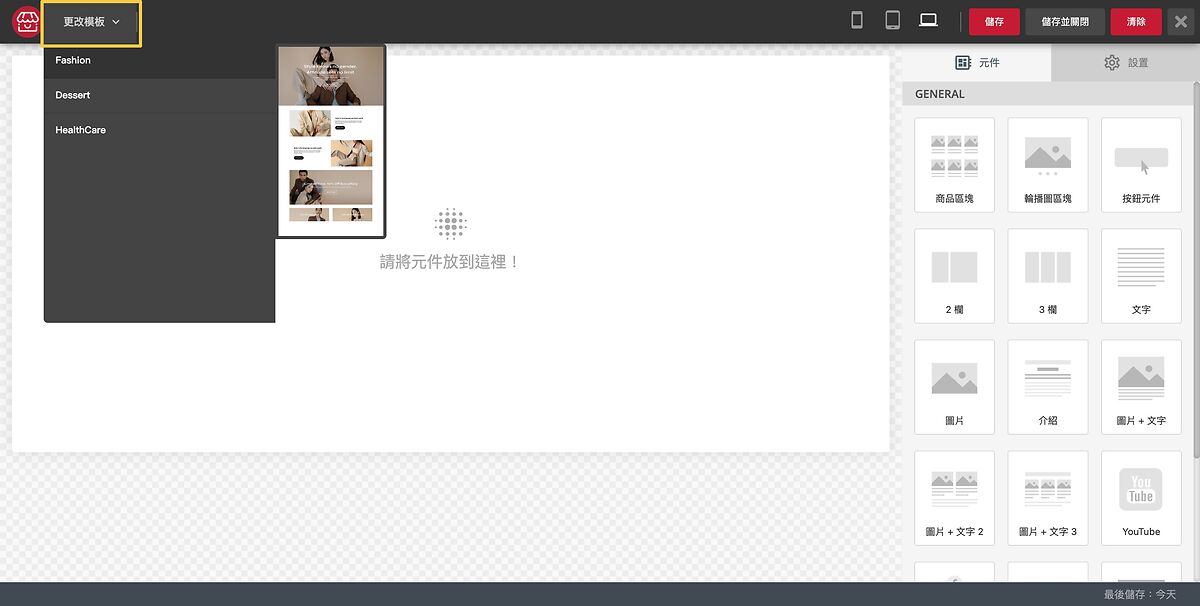
左上方「更改模板」,讓沒有想法的你也可以快速建立版面
主編輯區塊
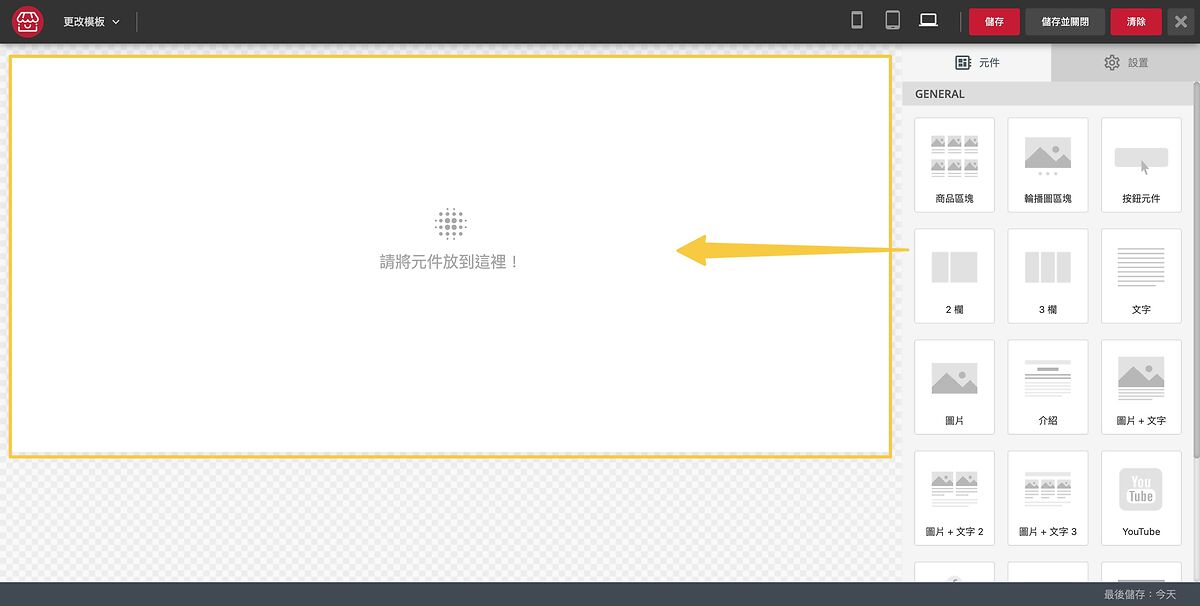
中間為頁面設計區塊,透過將右側元件拉入進行設計
裝置切換瀏覽
右上方裝置icon,可以切換查看在手機/平板/桌機不同裝置下的瀏覽畫面

復原/儲存/清除
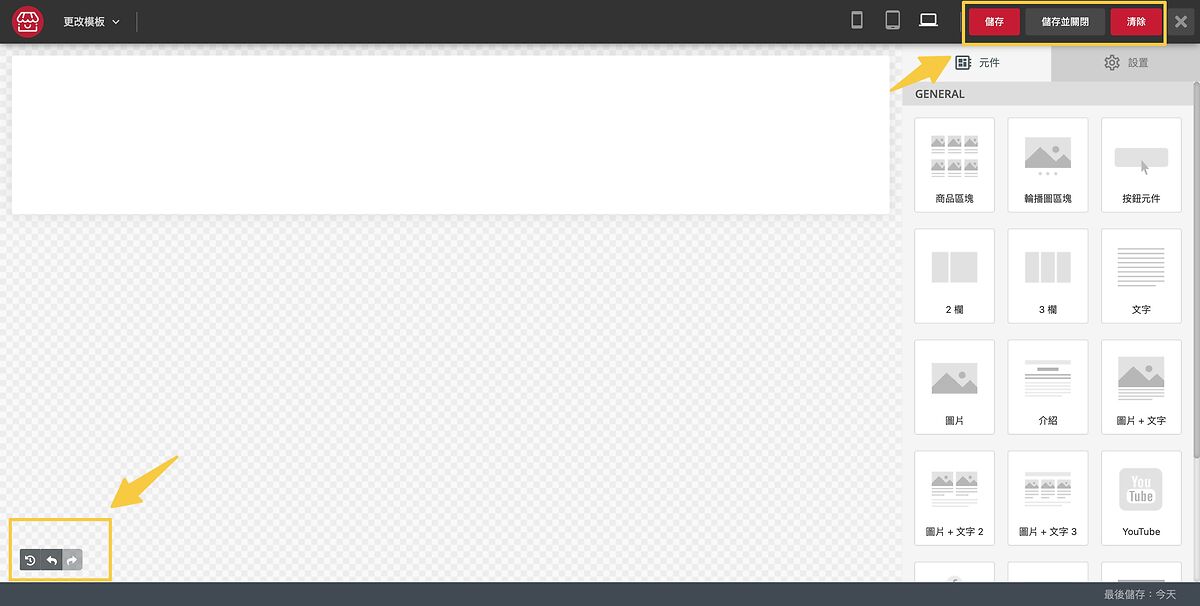
設計完成後請記得完成儲存再離開,以免千辛萬苦被吃掉囉!
・儲存:儲存當前設計,並停留在編輯器頁面
・儲存並關閉:儲存當前設計,並返回上一頁
・清除:清除當前所有設計
・上一步/下一步:還原或取消還原
二、編輯元件介紹
初步了解每項元件功能後,幫助你簡單又自由的設計頁面
商品元件
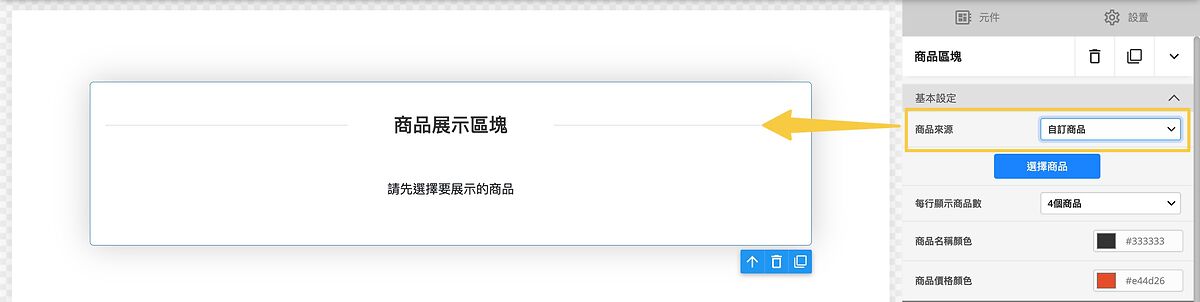
藉由商品區塊自訂義商品,讓顧客瀏覽內容時可快速找到商品進行購買
商品來源
・自訂商品:由人員自選商品
・最新商品:根據最新上架時間自動抓取商品
・暢銷商品:根據銷售排行自動抓取商品
・分類頁商品:由人員自選分類,自動出現分類中商品
內容呈現
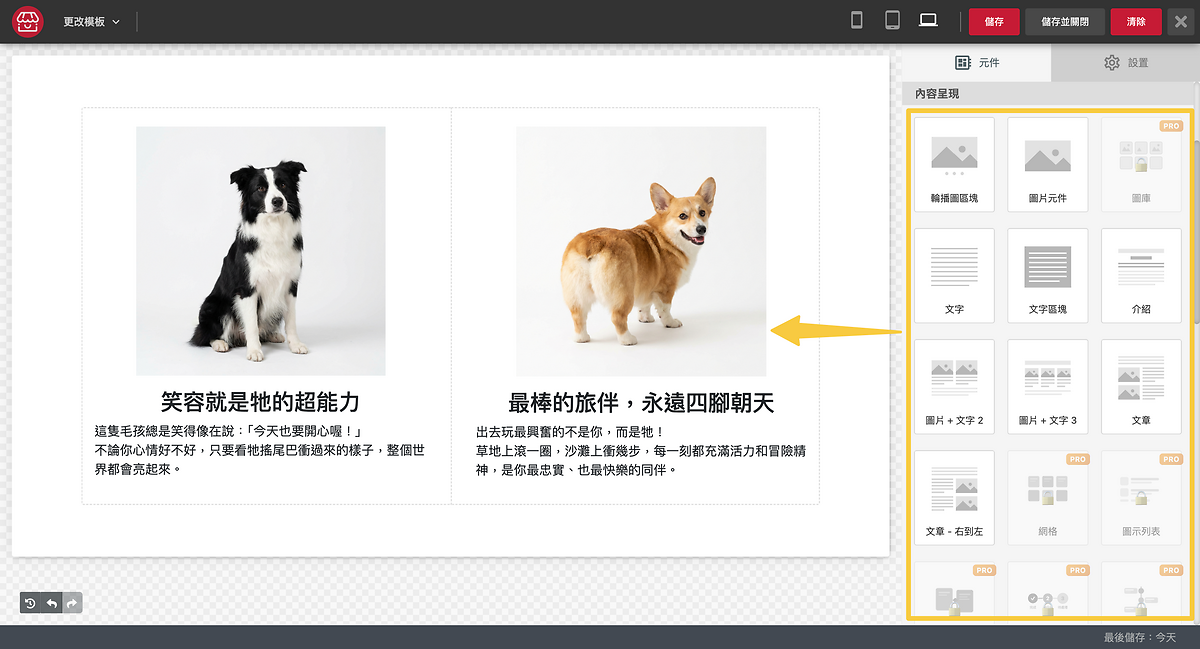
藉由多種元件編輯文字/圖片內容,組合多元的呈現方式讓頁面更豐富
・文字:文字/文字區塊/介紹
・圖片:圖片元件/輪播圖區塊/圖庫
・圖文組合:圖片+文字/文章/網格
・主題模板:圖示列表/翻轉卡片/步驟條/時間軸
排版佈局
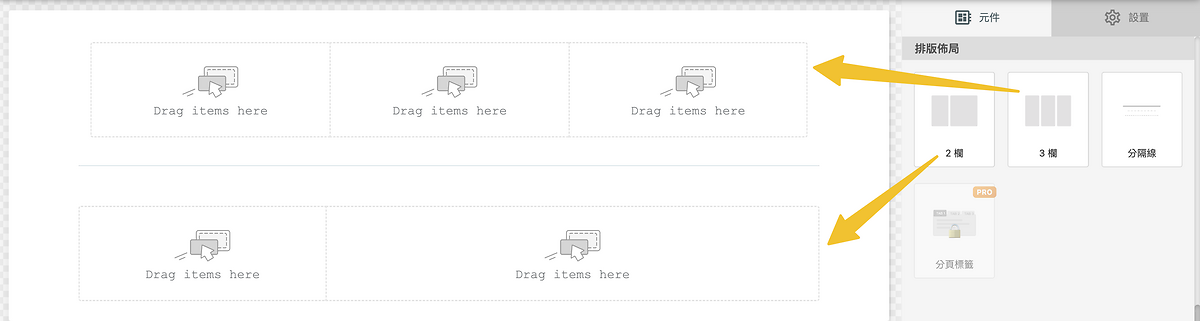
藉由欄位定義讓元件擺放更自由,輕鬆排顯示圖文或影片,讓內容清晰分區、一目了然
・2欄/3欄/分隔線/分頁標籤
社群與輔助
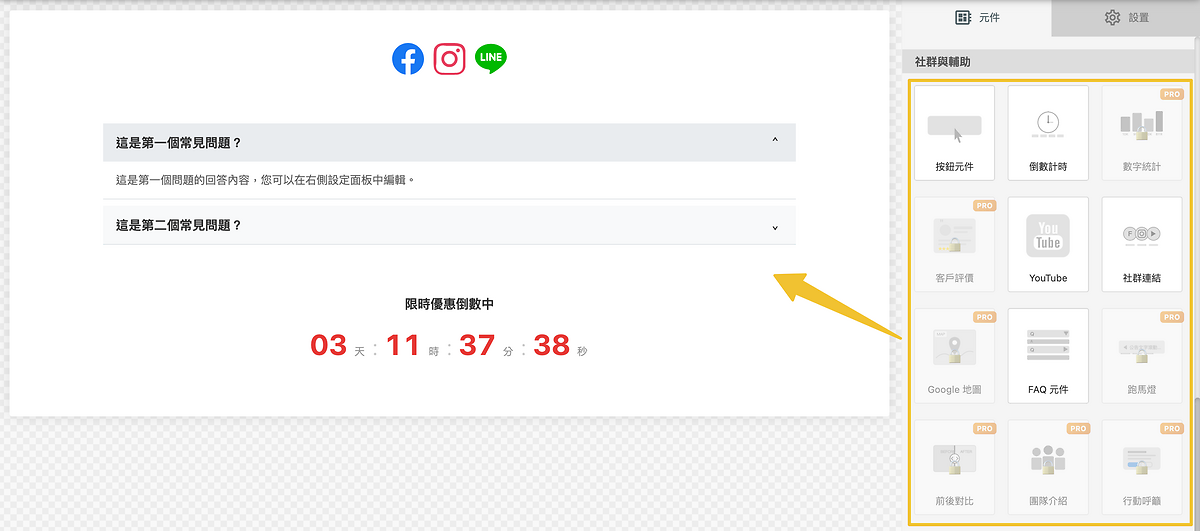
整合社群資訊、互動設計與特色內容,打造更具吸引力與層次感的頁面呈現
・社群資訊:社群連結/YouTube/Google地圖/客戶評價
・互動元件:按鈕元件/FAQ元件/前後對比/行動呼籲
・特殊內容:倒數計時/數字統計/跑馬燈/團隊介紹
1. 請問整體頁面有元件數量限制嗎?
> 頁面可自由新增元件,數量不設上限。但提醒您,若內容過多,可能影響網站載入速度與瀏覽流暢度,也可能造成顧客閱讀疲乏,故需斟酌頁面內容長度。
2. 請問網頁分頁只能用來設計首頁嗎?
> 當然不只!網頁分頁每頁具備獨立的網址,代表只要點擊網址就可以打開,因此除了指定為首頁外,也可以當作品牌故事/常見問題/購物說明 等內容頁面,建置後再透過首頁主選單點擊跳轉,或是放置頁尾提供點擊。