

為了讓您的品牌網站呈現更加多元,無論是品牌故事、活動介紹、使用回饋或是詳細的購物指南,您都可以藉由「網店分頁」來新增並打造具備設計感的視覺頁面。
此篇文章分為以下說明:
・分頁建立
・設為首頁
・操作介紹
。文字編輯器 (HTML模式)
。拖曳編輯器 (設計模式)
・常見問題
一、分頁建立
「商店設計 > 網店分頁」點擊【新增】,即可藉由文字編輯器或是拖曳編輯器來建立及編輯頁面
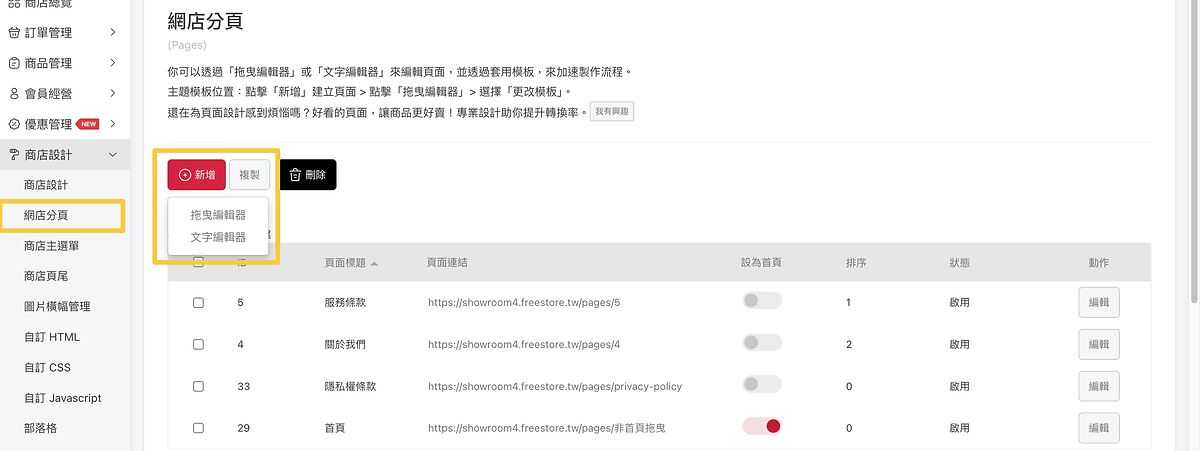
不論用何種方式,頁面皆包含以下內容
・頁面狀態:停用則該頁面網址失效
・頁面標題:網頁標題
・SEO友善網址:建議使用英文與連字號,如 about-us、privacy-policy
・SEO短描述:描述會出現在 Google 搜尋結果的網址下方
・商店頁尾顯示:該頁面是否要出現在網站頁尾 (使用預設頁尾者會出現,若自訂頁尾者則無關聯)
二、設為首頁
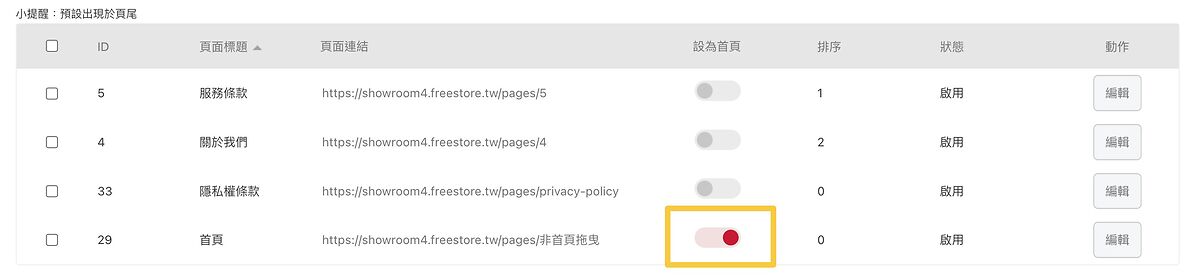
網店分頁若開啟「設為首頁」開關,即可將頁面變成首頁,代表您可以先設計好頁面內容,預計更換時再進行切換,就可以瞬間更換首頁,不需擔心編輯時影響正在逛商店的訪客。
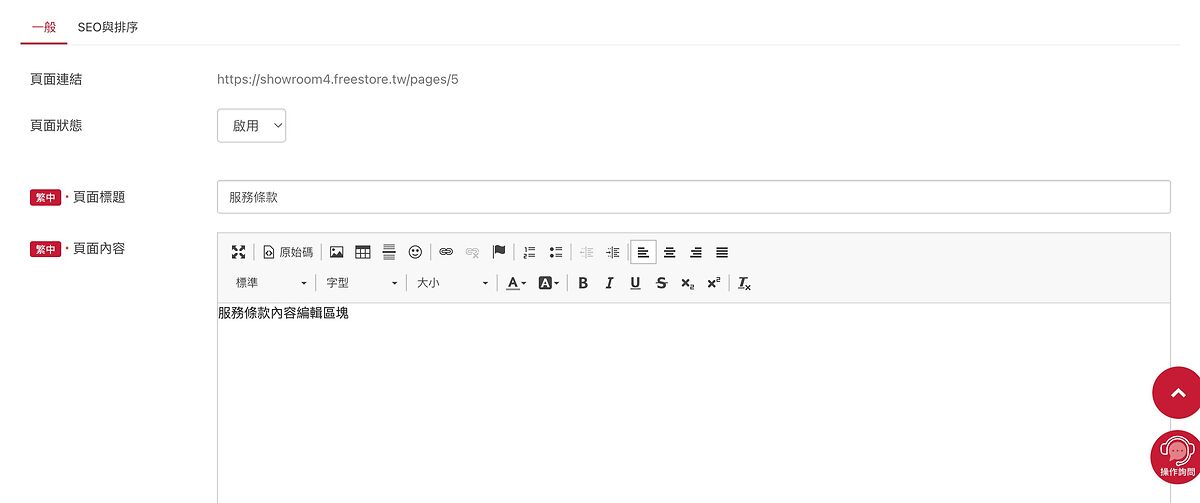
文字編輯器 (HTML模式) - 適合購物須知、品牌故事,以文字內容為主的頁面
類似 Word 的操作環境,提供加粗、斜體、清單、超連結與圖片上傳功能。您也可以直接透過原始碼編輯來設計頁面內容。
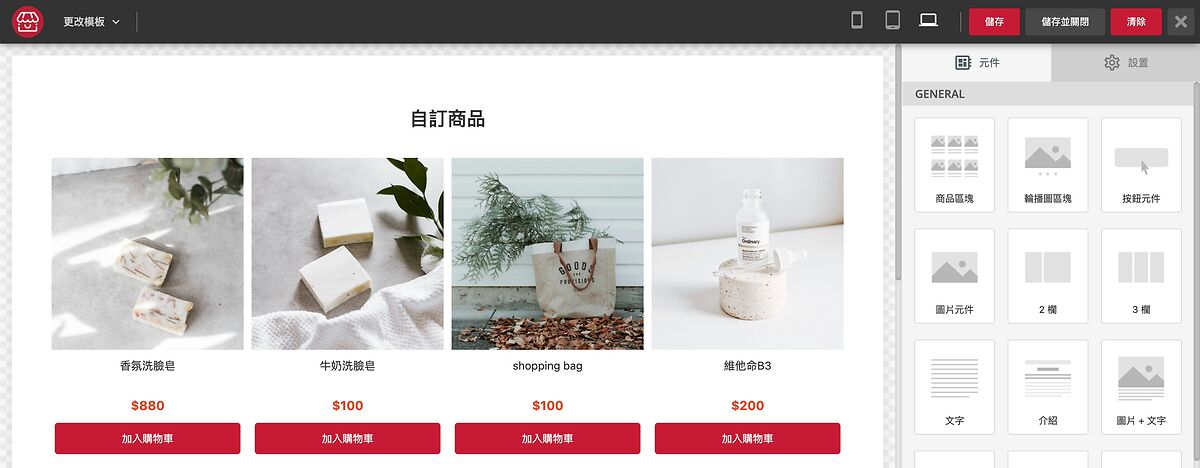
拖曳編輯器 (設計模式) - 適合首頁排版、活動頁面、圖文並茂的頁面
全視覺化操作,左側為「畫面即時預覽」,右側為「元件庫」。將圖片、影片、按鈕、商品清單等元件直接拖入左側畫布,點擊頁面上的元件,即可直接修改文字內容或更換圖片。
1. 文字編輯器和拖曳編輯器建立後,可以互相切換嗎?
不可以。由於兩者底層代碼結構不同,切換編輯器可能會導致原本編輯好的排版錯置。建議在開始製作前先確定頁面複雜度來選擇編輯工具。
2. 為什麼我建立的新分頁在官網選單上沒看到?
建立分頁只是「產生頁面網址」。若要顯示在選單,請至「商店設計>商店主選單」中,設定好選單內容並指定跳轉分頁網址。
3. 網店分頁有隱藏模式嗎?
目前沒有隱藏模式,一旦建立之後網址就可以點擊進入,陸續有流量進入後也會慢慢被 Google 搜尋收錄。